Sivujen kopioiminen
Valmiin sivun tai artikkelin voi kopioida pohjaksi uudelle tai muokata julkaistua sivua rauhassa kopion kautta.
Kun teet sivua, joka muistuttaa jo olemassa olevaa sivua, kopioi vanha sivu pohjaksi. Asettelu pysyy samana, ja sinun tarvitsee vaihtaa vain sisältö. Sama toimii artikkeleille.
Kopiointiin on sivustolla käytössä Yoast Duplicate Post -lisäosa. Sen linkit näkyvät Sivut- ja Artikkelit-listoissa, kun viet hiiren sivun nimen päälle.

Kopio pohjaksi uudelle sivulle
Osio nimeltä “Kopio pohjaksi uudelle sivulle”Vie hiiri sivun nimen päälle ja valitse jompikumpi:
- Kopioi tekee kopion luonnoksena Sivut-listaan. Kopio ei avaudu, joten tämä sopii, kun haluat tehdä kopion myöhempää käyttöä varten.
- Uusi luonnos tekee kopion ja avaa sen heti muokattavaksi.
Kopion otsikko on sama kuin alkuperäisen. Vaihda otsikko ja sisältö ennen julkaisemista, ettei sivustolle tule kahta samannimistä sivua.
Julkaistun sivun muokkaaminen kopion kautta
Osio nimeltä “Julkaistun sivun muokkaaminen kopion kautta”Joskus julkaistuun sivuun tehdään isoja muutoksia, joiden pitää tulla näkyviin kerralla, esimerkiksi tiettynä päivänä. Tähän sopii Uudelleenkirjoita ja -julkaise (3).
-
Vie hiiri julkaistun sivun nimen päälle ja valitse Uudelleenkirjoita ja -julkaise. Sama löytyy muokkausnäkymästä nimellä Uudelleenkirjoita ja uudelleenjulkaise.
-
Sivusta avautuu kopio, ja yläreunassa voi näkyä siitä kertova ilmoitus. Alkuperäinen sivu näkyy sivustolla ennallaan.
-
Tee muutokset kopioon. Voit tallentaa luonnoksen ja jatkaa myöhemmin.
-
Kun olet valmis, klikkaa Uudelleenjulkaise (1). Jos haluat ajastaa julkaisun, valitse aika Uudelleenjulkaise-riviltä (2).
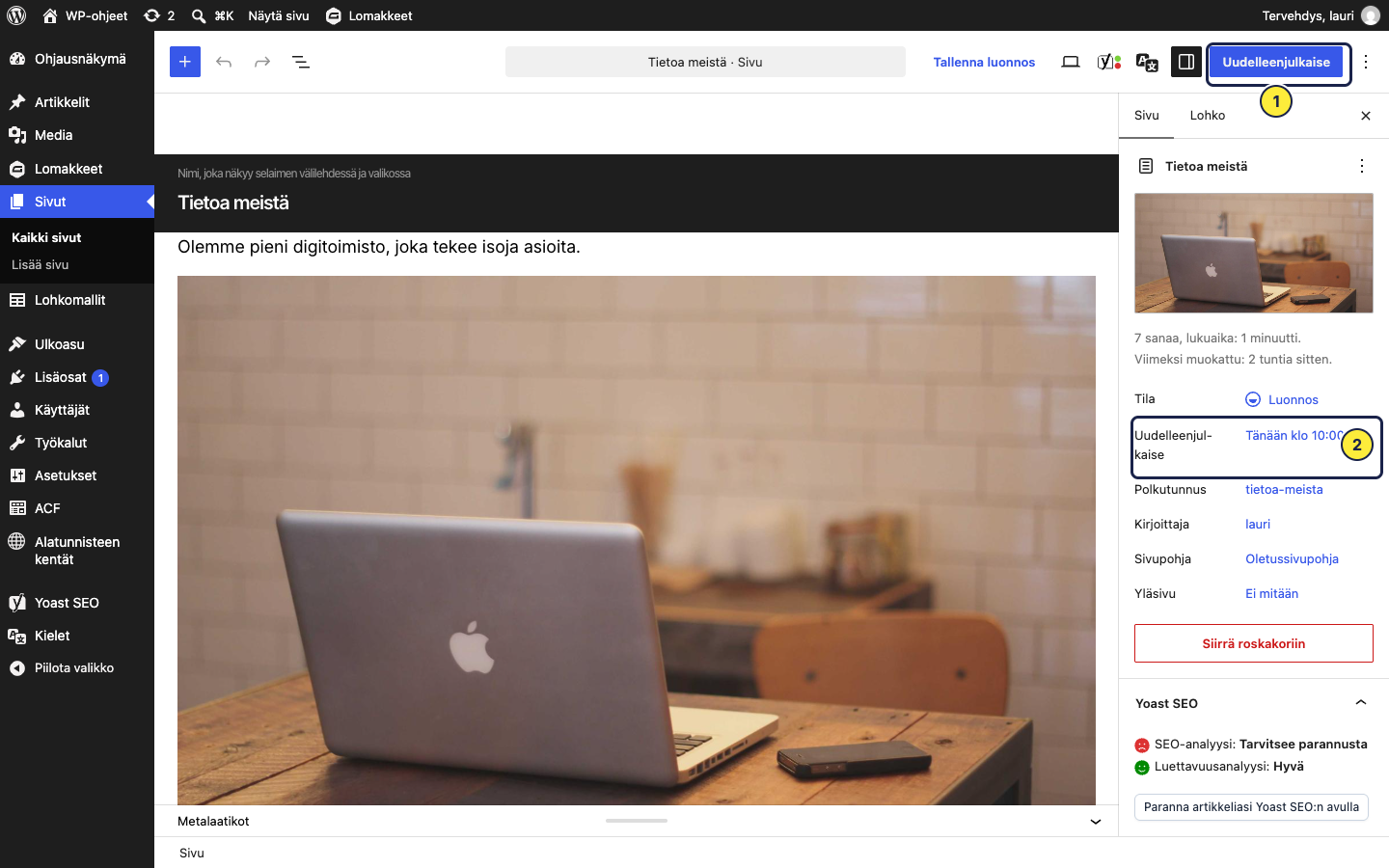
Muutokset siirtyvät alkuperäiselle sivulle, ja kopio poistuu itsestään. Sivun osoite ja linkit pysyvät ennallaan.
Pelkän sisällön kopioiminen
Osio nimeltä “Pelkän sisällön kopioiminen”Jos haluat siirtää sisällön jo olemassa olevalle sivulle, kopioi lohkot:
-
Avaa sivu, jonka sisällön haluat kopioida.
-
Avaa oikean yläkulman Vaihtoehdot (kolme pistettä) ja valitse Kopioi kaikki lohkot.
-
Avaa sivu, jolle haluat liittää sisällön.
-
Klikkaa tyhjää kappaletta ja paina
Ctrl + V(MacissaCmd + V).
Yksittäisen lohkon voi kopioida sen omasta Valinnat-valikosta. Jos tarvitset samaa sisältöä usein, tee siitä lohkomalli.