Sivujen muokkaaminen
Näin löydät muokattavan sivun, teet muutokset ja tallennat ne.
Sivun avaaminen muokattavaksi
Osio nimeltä “Sivun avaaminen muokattavaksi”Valitse reitti, joka on sinulle helpompi:
- Sivustolta: avaa sivu selaimessa kirjautuneena ja klikkaa yläpalkista Muokkaa sivua.
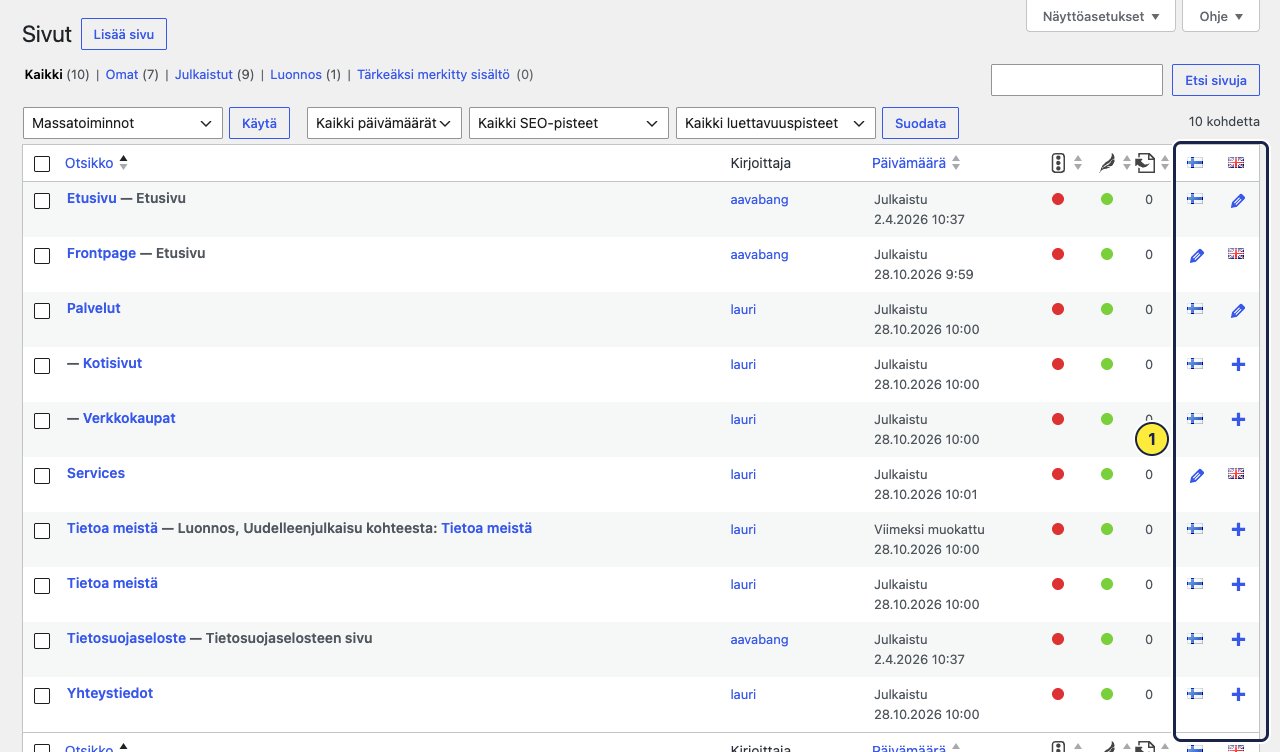
- Ohjausnäkymästä: valitse vasemmasta valikosta Sivut ja klikkaa sivun nimeä.
Muokkausnäkymä
Osio nimeltä “Muokkausnäkymä”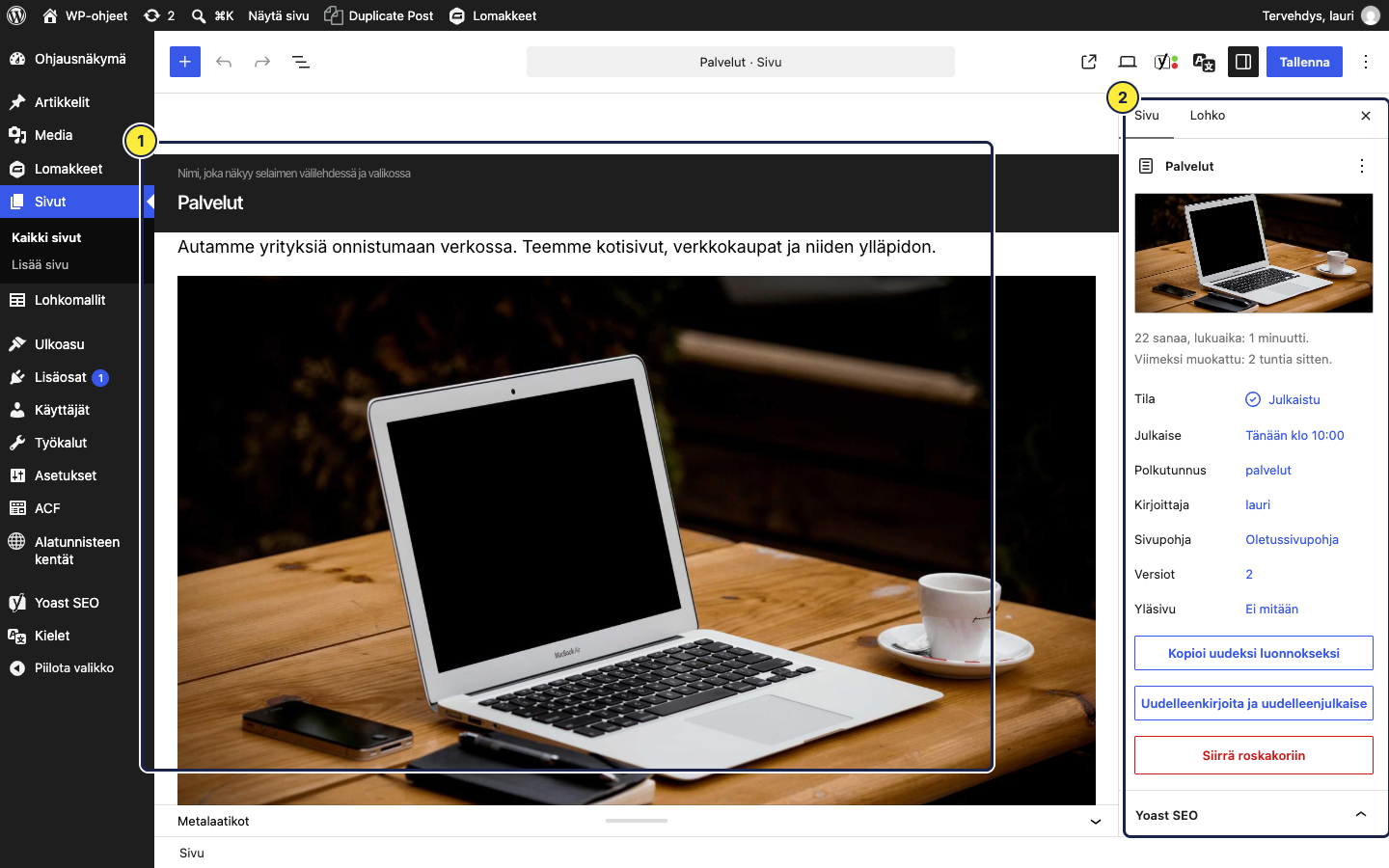
- Sivun sisältö koostuu lohkoista, kuten kappaleista, otsikoista ja kuvista.
- Asetuspaneeli. Sivu-välilehdellä ovat koko sivun asetukset ja Lohko-välilehdellä valitun lohkon asetukset.
Yläreunan työkalupalkissa ovat tärkeimmät painikkeet:

- Lohkolisääjä (plus): uusien lohkojen lisääminen
- Kumoa ja Tee uudelleen
- Asiakirjan yleiskatsaus: kaikki sivun lohkot listana
- Näytä: esikatselu
- Asetukset: avaa tai sulkee oikean reunan asetuspaneelin
- Tallenna (uudella sivulla Julkaise)
- Vaihtoehdot (kolme pistettä): esimerkiksi kokoruututila
Lohkojen lisäämisestä, siirtämisestä ja poistamisesta kerrotaan tarkemmin sivulla Lohkot.
Tekstin muokkaaminen
Osio nimeltä “Tekstin muokkaaminen”Klikkaa tekstiä ja kirjoita kuten tekstinkäsittelyohjelmassa. Kun valitset tekstiä, sen yläpuolelle tulee työkalupalkki, josta löytyvät esimerkiksi lihavointi, kursiivi ja linkki.
Linkin lisääminen
-
Maalaa teksti, josta haluat linkin.
-
Klikkaa työkalupalkin linkkikuvaketta tai paina
Ctrl + K(MacissaCmd + K). -
Kirjoita sivun nimi, niin WordPress ehdottaa sivuston omia sivuja. Voit myös liittää kokonaisen osoitteen.
-
Paina Enter.
Kirjoita linkkiteksti niin, että siitä näkee, minne linkki vie. Esimerkiksi “Lue lisää palveluistamme” on parempi kuin “klikkaa tästä”.
Otsikot
Jaa pitkä teksti otsikoilla osiin. Käytä otsikkotasoja järjestyksessä: H2 pääotsikoille ja H3 niiden alaotsikoille. Älä valitse otsikkotasoa koon perusteella.
Tallentaminen
Osio nimeltä “Tallentaminen”Kun olet valmis, klikkaa oikeasta yläkulmasta Tallenna. Jo julkaistulla sivulla muutokset tulevat näkyviin heti.
Vanhaan versioon palaaminen
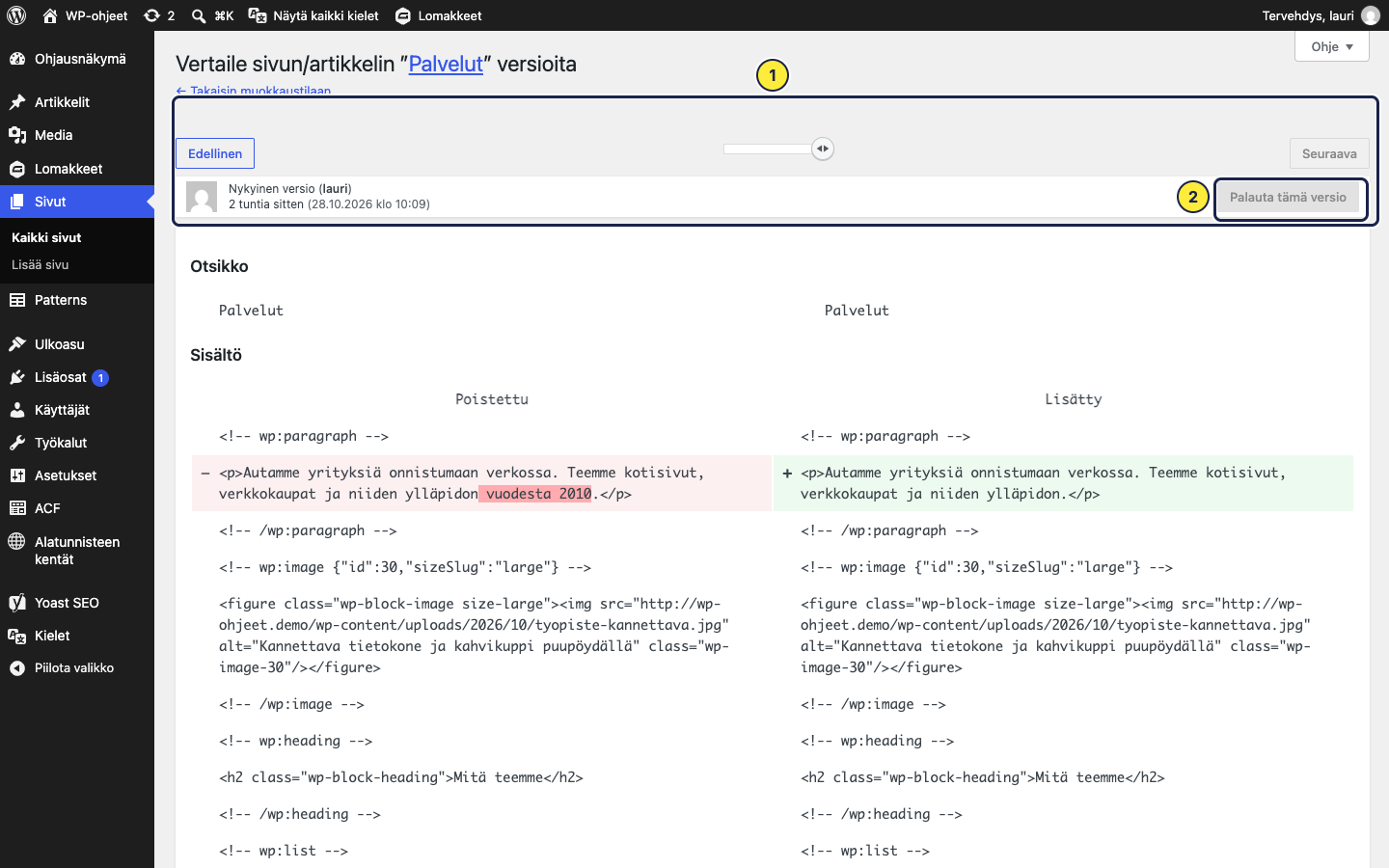
Osio nimeltä “Vanhaan versioon palaaminen”WordPress tallentaa sivusta aiemmat versiot. Jos haluat palata vanhaan versioon, klikkaa oikealta Sivu-välilehdeltä kohdan Versiot numeroa. Kohta näkyy, kun sivua on tallennettu ainakin kaksi kertaa.